Fotos synchronisieren zwischen iMac und iPhone

Meine Ausgangslage: Ich besitze einen iMac M1 mit Sequoia 15.2 und ein iPhone 13 mini mit 256 GB; OS 18.2.1

Seit etwa 25 Jahren besitze ich Apple Computer in verschiedenen Ausführungen. Während dieser Zeit hat sich meine Fotomediathek immer mehr vergrössert und wurde mehrmals migriert (aktuell ca 13000 Fotos 36 GB).

Die Synchronisation macht aber zunehmend Probleme. aktuell werden nur noch 1/3 der Bilder auf das Telefon synchronisiert Auf der Suche nach einer Lösung, auch mit Chat GPT habe ich herausgefunden, dass ca 250 Fotos im Format .TIFF oder PNG sind. Wie ist das genau wenn jetzt iCloud Speicher miete, wird die Mediathek auf Telefon und Computer repariert? Für einen Ratschlag wäre ich dankbar.

iPhone 13 mini, 18

Gepostet am 17. Jan. 2025 02:15

Antworten
Frage gekennzeichnet als Höchstrangige Antwort

Gepostet am 17. Jan. 2025 03:19

iCloud Fotos unterstützt Bilder im TIFF und PNG Format. Ich habe eine ganze Reihe TIFF Bilder in meiner Mediathek, die anstandslos mit iCloud Fotos synchronisiert werden können.

Es kommt aber auf die Quelle der TIFF Bilder an. Wenn die TIFFs nicht mit einer Kamera aufgenommen worden sind, sondern aus gescannten Papierfotos oder Diafilm usw. erstellt worden sind oder mit externen Editoren erstellt worden sind, können sie eingebettete Farbprofile enthalten, die von der aktuellen Systemversion gar nicht mehr unterstützt werden. Normalerweise bekommen wir eine Fehlermeldung, wenn wir Bilder importieren, die nicht von der aktuellen Version von Fotos bearbeitet werden können. Aber wenn eine alte iPhoto Mediathek in eine Fotos Mediathek gewandelt wird, können in der neuen Fotosmediathek Altlasten schlummern und Probleme machen. Ich hatte vor allem Probleme mit Audiodateien, die aus Aperture emigriert worden sind, mit alten Videos, die Fotos nicht abspielen konnte, mit PSD Dateien und TIFFs aus Photoshop, mit PDFs, und BMP und PICT, die mein Vater mit mir geteilt hatte.


Falls du vor dem upgrade von macOS 10.14 Mojave auf macOS 10.15 Catalina deine Fotosmediathek nicht auf Altlasten überprüft hast, würde ich das jetzt nachholen. Das geht am besten mit einer zusätzlichen Mediathek auf dem Mac, in die du alle Bilder und Videos zu importieren versuchst. Immer in kleinen Gruppen, so dass man an den Fehlermeldungen gleich merkt, welche Objekte in ein neues Format gewandelt werden müssen.


Hast du ein externes Laufwerk mit genügend Platz für eine zweite Fotosmediathek?

  • Lege auf dem externen Laufwerk eine neue, leere Fotosmadiathek an:

Erstellen weiterer Mediatheken

  • Gehe zurück auf deine aktuelle Mediathek und lege ein intelligentes Album an, um systematisch in kleinen Gruppen Videos und Fotos anzuwählen. Beispielsweise, um alle TIFFs zu finden:
    • Ablage: Neues intelligentes Album
    • Setze die Regel auf Dateiname enthält .tif


Dann exportiere die gefundenen Bilder mit "Ablage > Exportieren > Unbearbeitetes Original exportieren" in einen Ordner und wechsele zur neuen Mediathek und importiere diesen Ordner in die neue Mediathek. Gibt es eine Fehlermeldung?

Mache denselben Versuch für andere Dateinamen. Teste vor allem auch deine Videos und alle Bilder, die du aus unsicheren Quellen erhalten hast, aus dem Web oder mit dir geteilt.

Ich hatte das früher mal hier näher beschrieben (auf Englisch): How to Weed out Legacy Media in Photos for Mac - Apple Community


Alle Objekte, die Fotos nicht in eine neue Mediathek importieren kann, müssen aus der alten Mediathek entfernt werden. Sie können die HIntergrundprocesse von Fotos blockieren und die iCloud Synchronisation aufhalten. Versuche sie, in ein kompatibles Format zu konvertieren, mit Programmen von Drittanbietern. Beispielsweise Graphic Converter oder Handbrake für Videos, bevor du sie erneut der Mediathek hinzufügst.


Eine ganze Reihe Tretminen in meiner iCloud Fotos Mediathek habe ich auch mit diesem intelligenten Album identifiziert:
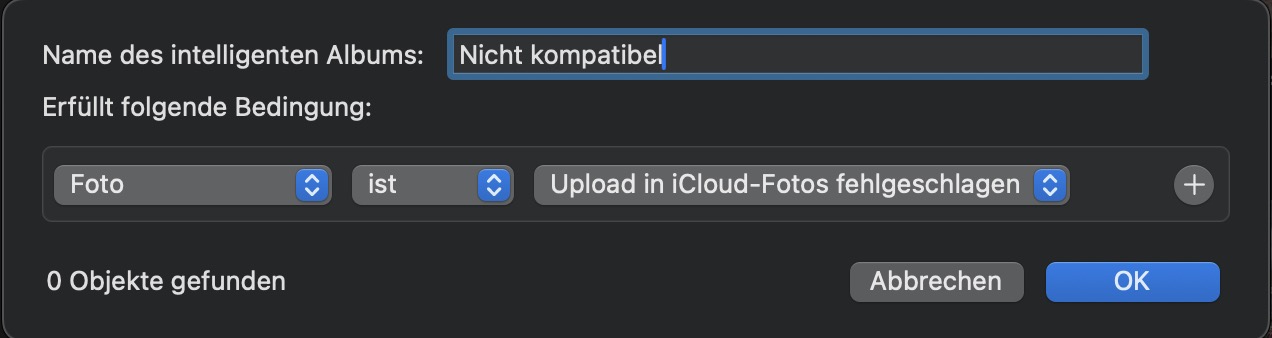


Neue Tretminen für die Synchronisation wit iCloud handelt man sich ein, wenn Bilder, die aus dem Web gesichert werden, im Format .webp in der Mediathek gesichert werden. Diese Bilder sollte man sofort nach dem Download ins HEIC oder JPEG Format konvertieren.



Ähnliche Fragen

19 Antworten
Frage gekennzeichnet als Höchstrangige Antwort

17. Jan. 2025 03:19 als Antwort auf beat264

iCloud Fotos unterstützt Bilder im TIFF und PNG Format. Ich habe eine ganze Reihe TIFF Bilder in meiner Mediathek, die anstandslos mit iCloud Fotos synchronisiert werden können.

Es kommt aber auf die Quelle der TIFF Bilder an. Wenn die TIFFs nicht mit einer Kamera aufgenommen worden sind, sondern aus gescannten Papierfotos oder Diafilm usw. erstellt worden sind oder mit externen Editoren erstellt worden sind, können sie eingebettete Farbprofile enthalten, die von der aktuellen Systemversion gar nicht mehr unterstützt werden. Normalerweise bekommen wir eine Fehlermeldung, wenn wir Bilder importieren, die nicht von der aktuellen Version von Fotos bearbeitet werden können. Aber wenn eine alte iPhoto Mediathek in eine Fotos Mediathek gewandelt wird, können in der neuen Fotosmediathek Altlasten schlummern und Probleme machen. Ich hatte vor allem Probleme mit Audiodateien, die aus Aperture emigriert worden sind, mit alten Videos, die Fotos nicht abspielen konnte, mit PSD Dateien und TIFFs aus Photoshop, mit PDFs, und BMP und PICT, die mein Vater mit mir geteilt hatte.


Falls du vor dem upgrade von macOS 10.14 Mojave auf macOS 10.15 Catalina deine Fotosmediathek nicht auf Altlasten überprüft hast, würde ich das jetzt nachholen. Das geht am besten mit einer zusätzlichen Mediathek auf dem Mac, in die du alle Bilder und Videos zu importieren versuchst. Immer in kleinen Gruppen, so dass man an den Fehlermeldungen gleich merkt, welche Objekte in ein neues Format gewandelt werden müssen.


Hast du ein externes Laufwerk mit genügend Platz für eine zweite Fotosmediathek?

  • Lege auf dem externen Laufwerk eine neue, leere Fotosmadiathek an:

Erstellen weiterer Mediatheken

  • Gehe zurück auf deine aktuelle Mediathek und lege ein intelligentes Album an, um systematisch in kleinen Gruppen Videos und Fotos anzuwählen. Beispielsweise, um alle TIFFs zu finden:
    • Ablage: Neues intelligentes Album
    • Setze die Regel auf Dateiname enthält .tif


Dann exportiere die gefundenen Bilder mit "Ablage > Exportieren > Unbearbeitetes Original exportieren" in einen Ordner und wechsele zur neuen Mediathek und importiere diesen Ordner in die neue Mediathek. Gibt es eine Fehlermeldung?

Mache denselben Versuch für andere Dateinamen. Teste vor allem auch deine Videos und alle Bilder, die du aus unsicheren Quellen erhalten hast, aus dem Web oder mit dir geteilt.

Ich hatte das früher mal hier näher beschrieben (auf Englisch): How to Weed out Legacy Media in Photos for Mac - Apple Community


Alle Objekte, die Fotos nicht in eine neue Mediathek importieren kann, müssen aus der alten Mediathek entfernt werden. Sie können die HIntergrundprocesse von Fotos blockieren und die iCloud Synchronisation aufhalten. Versuche sie, in ein kompatibles Format zu konvertieren, mit Programmen von Drittanbietern. Beispielsweise Graphic Converter oder Handbrake für Videos, bevor du sie erneut der Mediathek hinzufügst.


Eine ganze Reihe Tretminen in meiner iCloud Fotos Mediathek habe ich auch mit diesem intelligenten Album identifiziert:


Neue Tretminen für die Synchronisation wit iCloud handelt man sich ein, wenn Bilder, die aus dem Web gesichert werden, im Format .webp in der Mediathek gesichert werden. Diese Bilder sollte man sofort nach dem Download ins HEIC oder JPEG Format konvertieren.


Dieser Thread wurde vom System oder dem Community-Team geschlossen. Du kannst alle Beiträge positiv bewerten, die du hilfreich findest, oder in der Community nach weiteren Antworten suchen.

Fotos synchronisieren zwischen iMac und iPhone

Willkommen in der Apple Support Community
Ein Forum, in dem Apple-Kunden sich gegenseitig mit ihren Produkten helfen. Melde dich mit deinem Apple Account an, um Mitglied zu werden.