Gesundheitskarte in Health importieren

Lt. Apple soll sich die Gesundheitskarte in Health hinzufügen lassen. Mir wird im Health Profil aber die Funktion gesundheitskarte nicht angezeigt.

iPhone SE, iOS 18

Gepostet am 20. Okt. 2024 07:12

Antworten
Frage gekennzeichnet als Höchstrangige Antwort

Gepostet am 20. Okt. 2024 07:41

Die Funktion für die Gesundheitskarte würde ich eher in Wallet vermuten (habe ich bislang noch nicht aktiviert).

Die Funktion: Gesundheitsakte in Health einfügen gibt es aktuell in Europa (noch) nicht:

Gesundheitsakte auf dem iPhone oder iPad anzeigen

Mit der Health-App kannst du alle Einträge in deiner Gesundheitsakte (wie Medikamente, Impfungen, Laborergebnisse und mehr) an einem Ort anzeigen. 

Gesundheitsakte hinzufügen

  1. Öffne auf deinem iPhone oder iPad die Health-App. 
  2. Tippe auf dem iPhone auf den Tab „Übersicht“ und dann auf dein Profilbild oben rechts. Tippe auf dem iPad oben links auf „Profil“. 
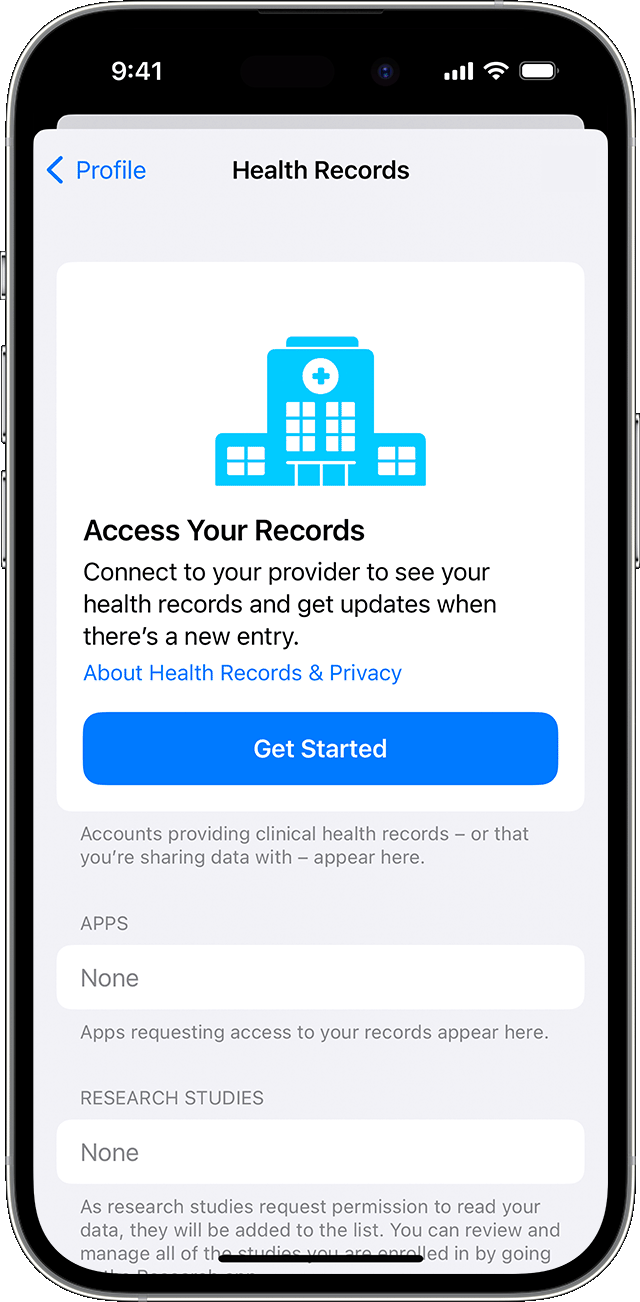
  3. Tippe unter „Funktionen“ auf „Gesundheitsakte“ und dann auf „Los gehts“. Um einen weiteren Dienstleister hinzuzufügen, scrolle herunter bis zu „Funktionen“, und tippe anschließend auf „Account hinzufügen“.
  4. Du wirst gefragt, ob du der Health-App erlauben möchtest, deinen Standort zu verwenden, um Krankenhäuser und Gesundheitseinrichtungen in deiner Nähe zu finden. Wähle entweder „Einmal erlauben“, „Beim Verwenden der App erlauben“ oder „Nicht erlauben“ aus.
  5. Suche nach deinem Krankenhaus oder deiner Gesundheitseinrichtung, und tippe darauf.
  6. Wähle unter „Verbindung möglich“ eine Option aus. 
  7. Melde dich auf der Website oder in der App deines Gesundheitsdienstleisters an. Du wirst möglicherweise gefragt, ob du dein Passwort speichern möchtest.
  8. Warte, bis deine Einträge aktualisiert wurden. Es kann einige Minuten dauern, bis deine Daten angezeigt werden. 
  9. Wiederhole diese Schritte für jeden unterstützten Dienstleister.

Nach dem Hinzufügen einer Einrichtung aktualisiert die Health-App deine Gesundheitsakte regelmäßig. Wende dich bei Problemen mit deiner Gesundheitsakte an deinen Dienstleister. 


Gesundheitsakte anzeigen

  1. Öffne auf deinem iPhone oder iPad die Health-App.
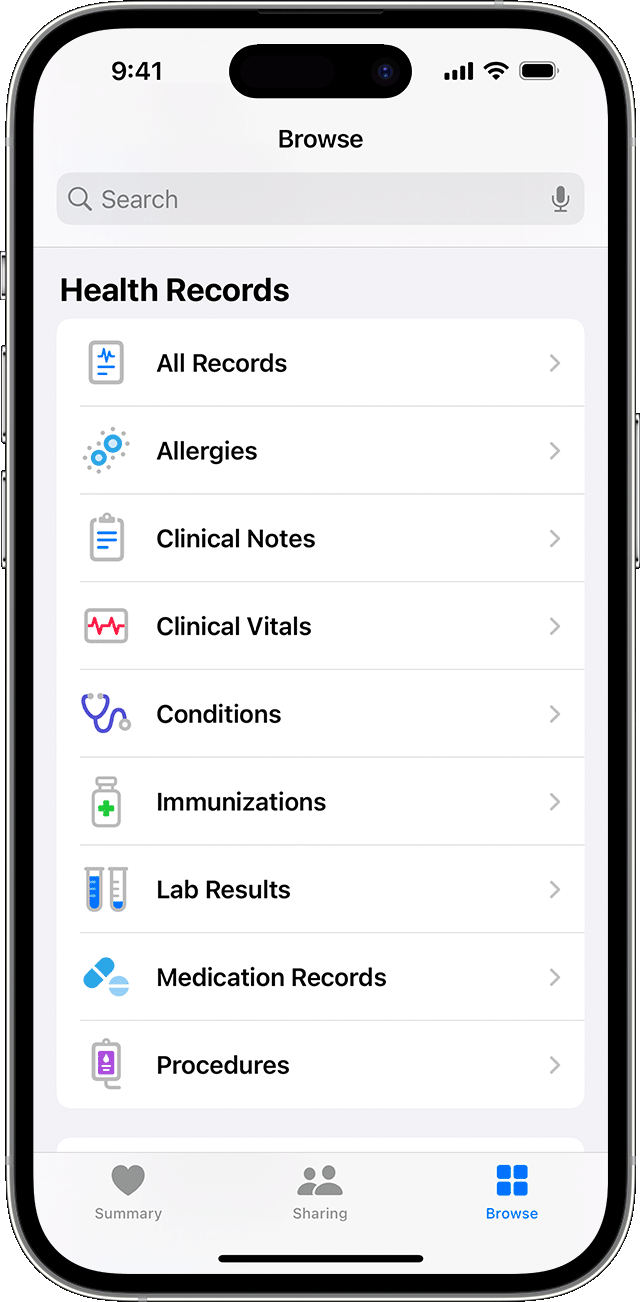
  2. Wenn du dein iPhone verwendest, tippe auf „Entdecken“. Tippe auf deinem iPad auf die Seitenleiste, um die Seitenleiste zu öffnen.
  3. Tippe unter „Gesundheitsakte“ auf eine Kategorie.

  4. Tippe auf ein Objekt, um weitere Informationen darüber anzuzeigen.

Dienstleister aus der Gesundheitsakte entfernen

  1. Öffne auf deinem iPhone oder iPad die Health-App. 
  2. Tippe auf dem iPhone auf den Tab „Übersicht“ und dann auf dein Profilbild oben rechts. Tippe auf dem iPad oben links auf „Profil“.
  3. Tippe unter „Funktionen“ auf „Gesundheitsakte“.
  4. Tippe auf den Dienstleister, den du entfernen möchtest.
  5. Tippe auf „Account entfernen“.
  6. Tippe zur Bestätigung auf „Account entfernen & Daten löschen“.

Dadurch wird der Account und die entsprechenden Daten auch von anderen Geräten gelöscht, auf denen du mit derselben Apple-ID bei iCloud angemeldet bist. 

Die Funktion „Gesundheitsakte“ ist nur in Kanada, im Vereinigten Königreich und in den USA verfügbar.


Apple

  1.  Support
  2.  Gesundheitsakte auf dem iPhone oder iPad anzeigen

Deutschland

Copyright © 2024 Apple Inc. Alle Rechte vorbehalten.

Datenschutzrichtlinie Nutzungsbedingungen Verkauf und Rückerstattung Sitemap Verwendung von Cookies


2 Antworten
Frage gekennzeichnet als Höchstrangige Antwort

20. Okt. 2024 07:41 als Antwort auf Pop3montag

Die Funktion für die Gesundheitskarte würde ich eher in Wallet vermuten (habe ich bislang noch nicht aktiviert).

Die Funktion: Gesundheitsakte in Health einfügen gibt es aktuell in Europa (noch) nicht:

Gesundheitsakte auf dem iPhone oder iPad anzeigen

Mit der Health-App kannst du alle Einträge in deiner Gesundheitsakte (wie Medikamente, Impfungen, Laborergebnisse und mehr) an einem Ort anzeigen. 

Gesundheitsakte hinzufügen

  1. Öffne auf deinem iPhone oder iPad die Health-App. 
  2. Tippe auf dem iPhone auf den Tab „Übersicht“ und dann auf dein Profilbild oben rechts. Tippe auf dem iPad oben links auf „Profil“. 
  3. Tippe unter „Funktionen“ auf „Gesundheitsakte“ und dann auf „Los gehts“. Um einen weiteren Dienstleister hinzuzufügen, scrolle herunter bis zu „Funktionen“, und tippe anschließend auf „Account hinzufügen“.
  4. Du wirst gefragt, ob du der Health-App erlauben möchtest, deinen Standort zu verwenden, um Krankenhäuser und Gesundheitseinrichtungen in deiner Nähe zu finden. Wähle entweder „Einmal erlauben“, „Beim Verwenden der App erlauben“ oder „Nicht erlauben“ aus.
  5. Suche nach deinem Krankenhaus oder deiner Gesundheitseinrichtung, und tippe darauf.
  6. Wähle unter „Verbindung möglich“ eine Option aus. 
  7. Melde dich auf der Website oder in der App deines Gesundheitsdienstleisters an. Du wirst möglicherweise gefragt, ob du dein Passwort speichern möchtest.
  8. Warte, bis deine Einträge aktualisiert wurden. Es kann einige Minuten dauern, bis deine Daten angezeigt werden. 
  9. Wiederhole diese Schritte für jeden unterstützten Dienstleister.

Nach dem Hinzufügen einer Einrichtung aktualisiert die Health-App deine Gesundheitsakte regelmäßig. Wende dich bei Problemen mit deiner Gesundheitsakte an deinen Dienstleister. 


Gesundheitsakte anzeigen

  1. Öffne auf deinem iPhone oder iPad die Health-App.
  2. Wenn du dein iPhone verwendest, tippe auf „Entdecken“. Tippe auf deinem iPad auf die Seitenleiste, um die Seitenleiste zu öffnen.
  3. Tippe unter „Gesundheitsakte“ auf eine Kategorie.

  4. Tippe auf ein Objekt, um weitere Informationen darüber anzuzeigen.

Dienstleister aus der Gesundheitsakte entfernen

  1. Öffne auf deinem iPhone oder iPad die Health-App. 
  2. Tippe auf dem iPhone auf den Tab „Übersicht“ und dann auf dein Profilbild oben rechts. Tippe auf dem iPad oben links auf „Profil“.
  3. Tippe unter „Funktionen“ auf „Gesundheitsakte“.
  4. Tippe auf den Dienstleister, den du entfernen möchtest.
  5. Tippe auf „Account entfernen“.
  6. Tippe zur Bestätigung auf „Account entfernen & Daten löschen“.

Dadurch wird der Account und die entsprechenden Daten auch von anderen Geräten gelöscht, auf denen du mit derselben Apple-ID bei iCloud angemeldet bist. 

Die Funktion „Gesundheitsakte“ ist nur in Kanada, im Vereinigten Königreich und in den USA verfügbar.


Apple

  1.  Support
  2.  Gesundheitsakte auf dem iPhone oder iPad anzeigen

Deutschland

Copyright © 2024 Apple Inc. Alle Rechte vorbehalten.

Datenschutzrichtlinie Nutzungsbedingungen Verkauf und Rückerstattung Sitemap Verwendung von Cookies


Dieser Thread wurde vom System oder dem Community-Team geschlossen. Du kannst alle Beiträge positiv bewerten, die du hilfreich findest, oder in der Community nach weiteren Antworten suchen.

Gesundheitskarte in Health importieren

Willkommen in der Apple Support Community
Ein Forum, in dem Apple-Kunden sich gegenseitig mit ihren Produkten helfen. Melde dich mit deinem Apple Account an, um Mitglied zu werden.