Brustschwimmen hat keine korrekte Aufzeichnung mit Apple Watch Ultra 1

Hi, ich habe eine Apple Watch Ultra erste Generation die bis heute einwandfrei funktioniert und ich war neulich im Urlaub. Dort gab es einen Pool mit einer Länge von ziemlich genau 100 Metern.


Ich war in den letzten 2 Jahren nicht einmal mit der Uhr im Wasser und habe mir gedacht, Probier es aus, die Uhr kann es ja eigentlich. Im Modus Freiwasserschwimmen sollte ja automatisch aufgezeichnet werden. Also bin ich rund 10 Bahnen geschwommen - Brustschwimmen und die Apple Watch hat gerade einmal 98 Meter erkannt von 1000m. Am nächsten Tag habe ich die Beckenlänge eingegeben und bin wieder geschwommen 10 Bahnen erkannt hat die Uhr dann 15 Bahnen. Ist das normal das eine solche Uhr mit allem denkbaren Schnick-Schnack an Technik ausgestattet ist und es nicht einmal schafft ordentlich im Wasser aufzuzeichnen?


Meine Frau hat eine Garmin Fenix 7s und hier gab es komischerweise keine Probleme.


Die Apple Watch Ultra habe ich dann allerdings nicht mehr mit ins Wasser genommen, da sinnlos - und dann ärgert man sich trotzdem warum man Apple damals rund 800 Euro in den Rachen geworfen hat.


Oder liegt hier ein Defekt vor? Gut den kann ich heute eh nicht mehr geltend machen, da kein Apple Care etc. vorliegt und ich leider nicht beweisen kann, dass der Defekt von Anfang an vorgelegen hat. Unterm Strich Win-Win für Apple…

Apple Watch Ultra, watchOS 11

Gepostet am 03. Aug. 2025 04:01

Antworten
6 Antworten

03. Aug. 2025 08:29 als Antwort auf AK86

Hi, da bei mir das Hallenbad gleich um die Ecke, bin ich immer Schwimmen. Beckenschwimmen meist Brust aber auch Kraul - klar Becken nicht Freiwasser (nicht im See…) und die Beckenlänge eingegeben. Die Watch - schon mit allen trainiert von AW 4 bis jetzt 10 - am richtigen Arm wo ich die auch sonst trage- links! Und abschlagen am Rand beim Wenden- dann werden bei mir die 25 Bahnen und Meter gezählt. Ist immer top! Lg

03. Aug. 2025 07:29 als Antwort auf AK86

Die Aussage, dass aus physikalischen Gründen Brustschwimmen nicht delektiert werden könnte, ist schlichtweg falsch. Die Garmin Uhr deiner Frau zeigt deutlich, dass eine präzise Erkennung dieser Schwimmart technisch sehr wohl umsetzbar ist.


Viele Menschen kämpfen überhaupt erst damit, Sport in ihren Alltag zu integrieren. Wenn ein Gerät dann bestimmte Aktivitäten nicht richtig erfasst, obwohl sie tatsächlich ausgeführt werden, kann das eher demotivieren als unterstützen.


Im Profisport ist die Situation eine andere. Dort kann eine genaue Datenerfassung unter bestimmten Bedingungen hilfreich sein, auch wenn Sport selbstverständlich lange vor der Existenz smarter Uhren betrieben wurde.


Die Apple Watch ist in vielen Bereichen ein zuverlässiger Begleiter, doch bei einzelnen Sportarten wie dem Brustschwimmen scheint es noch Optimierungspotenzial zu geben. Vielleicht wird die Erkennung in künftigen Softwareversionen oder Modellen weiter verbessert.


Am Ende zählt ohnehin, dass du deinen Sport machst. Du weißt, was du schwimmst, und du brauchst keine Uhr, die dir das bestätigt. Sport beginnt im Kopf und nicht auf dem Display.


LG, Dutchman

03. Aug. 2025 07:41 als Antwort auf AK86

Ich habe dir hier einen Support Text von Apple herausgesucht:

Schwimmen gehen mit der Apple Watch


Schwimmtraining beginnen

  1. Öffne die App „Training“  auf deiner Apple Watch.
  2. Drehe die Digital Crown, um zu „Freiwassertraining“ oder „Beckenschwimmen“ zu scrollen.
  3. Lege für Beckenschwimmtrainings die Beckenlänge fest und tippe auf „Start“.
  4. Wenn du fertig bist, hältst du die Digital Crown gedrückt, um deine Apple Watch zu entsperren. Tippe dann auf „Beenden“ und auf „Training beenden“.
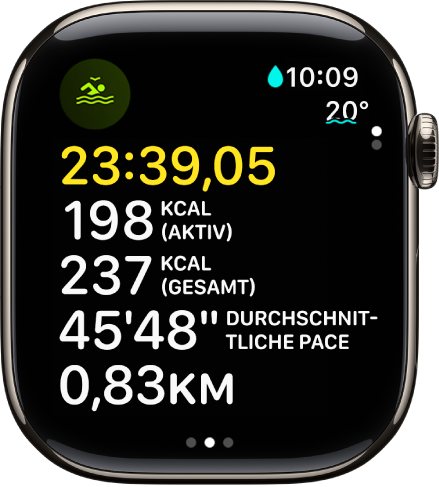
  5. Beim Training „Beckenschwimmen“ werden Training-Sets und Ruhephasen automatisch erfasst. Die Zusammenfassung auf deiner Apple Watch zeigt, welcher Schwimmstil verwendet und welche Strecke zurückgelegt wurde. Du findest die Pace für jedes Set in der Trainingsübersicht auf dem iPhone.

Drücke gleichzeitig die Digital Crown und die Seitentaste, um das Schwimmtraining anzuhalten oder fortzusetzen. Um eine Übersicht über dein Schwimmtraining anzuzeigen, entsperrst du deine Apple Watch, tippst auf „Beenden“ und dann auf „Training beenden“.

Weitere Informationen findest du unter Wichtige Informationen zur Handhabung für die Apple Watch.

Wasser nach dem Schwimmen manuell entfernen

Wenn du ein Schwimmtraining startest, sperrt die Apple Watch automatisch das Display mit dem Wasserschutz, um versehentliches Tippen zu verhindern.

  1. Drücke nach dem Ende des Schwimmtrainings die Seitentaste, um das Kontrollzentrum zu öffnen, und tippe dann auf .
  2. Halte zum Entsperren des Displays und zum Entfernen des Wassers vom Lautsprecher die Digital Crown gedrückt.
  3. Du hörst einen Ton und spürst eventuell etwas Wasser auf deiner Haut.

Vgl. auch

Eigenes Training auf der Apple Watch erstellen

Training auf der Apple Watch beginnen

Zurück

Radfahren

Weiter

Einstellungen in der App „Training“ ändern

Apple

  1.  Support
  2.  Apple Watch – Benutzerhandbuch
  3.  Schwimmen gehen mit der Apple Watch

Deutschland

Copyright © 2025 Apple Inc. Alle Rechte vorbehalten.

Datenschutzrichtlinie Nutzungsbedingungen Verkauf und Rückerstattung Sitemap Verwendung von Cookies

Dieser Thread wurde vom System oder dem Community-Team geschlossen. Du kannst alle Beiträge positiv bewerten, die du hilfreich findest, oder in der Community nach weiteren Antworten suchen.

Brustschwimmen hat keine korrekte Aufzeichnung mit Apple Watch Ultra 1

Willkommen in der Apple Support Community
Ein Forum, in dem Apple-Kunden sich gegenseitig mit ihren Produkten helfen. Melde dich mit deinem Apple Account an, um Mitglied zu werden.