HomePod lässt sich nicht installieren
scheitern bei der HomePod Installation, bei dem Punkt persönliche Inhalte komme ich nicht weiter
[Vom Moderator bearbeitet]
Apple TV 4K, tvOS 18
scheitern bei der HomePod Installation, bei dem Punkt persönliche Inhalte komme ich nicht weiter
[Vom Moderator bearbeitet]
Apple TV 4K, tvOS 18
Auf deinem iPad hast du wie empfohlen persönliche Inhalte in der Home App aktiviert?
Hallo zusammen, ich konnte das Problem lösen. Es hat mit der aktuellen Software auf dem Gerät zu tun gehabt. Läuft jetzt einwandfrei. Vielen Dank für euren Support
Hallo vielen Dank das Du mir hilfst.. ich komme nicht weiter , also ich kann das ok nicht drücken, der Installationsprozess geht nicht weiter.. ich habe alles versucht in den Einstellungen finde leider nicht die Lösung..
Auf dem iPad hast du die HomeApp installiert?
Der Support Text dazu ist dir bekannt:
Einführung in die App „Home“ auf dem iPad
Mit der App „Home“ kannst du HomeKit- und Matter-kompatible Geräte, wie Lichtquellen, Schlösser und Thermostate, auf sichere Weise hinzufügen, steuern und automatisieren. Wenn du Sicherheitskameras einrichtest, die HomeKit Secure Video unterstützen, kannst du Videos aufnehmen und eine Mitteilung erhalten, wenn eine Kamera jemanden erkennt oder wenn ein Paket an der Tür abgelegt wird. Du kannst auch mehrere Lautsprecher gruppieren, um dasselbe Audiosignal wiederzugeben, sowie Intercom-Mitteilungen auf unterstützten Geräten senden und von diesen empfangen.
Du kannst Automationen erstellen, für die automatisch Aktionen zu bestimmten Zeiten oder beim Aktivieren eines bestimmten Geräts ausgeführt werden (z. B. beim Aufschließen der Eingangstür). Du kannst auch dein Zuhause aus der Ferne steuern, indem du ein als Steuerzentrale oder „Hub“ fungierendes Gerät verwendest – ein Apple TV (4. Generation oder neuer) oder HomePod-Lautsprecher. Auf diese Weise können du und andere von dir eingeladene Personen dein Zuhause während deiner Abwesenheit sicher steuern.
Hinweis: Matter-kompatible Geräte erfordern eine Home-Steuerzentrale, etwa einen HomePod-Lautsprecher oder ein Apple TV 4K. Thread-Geräte benötigen eine Thread-fähige Steuerzentrale – wie ein Apple TV 4K (3. Generation) WiFi + Ethernet, einen HomePod mini, einen unterstützten Border-Router eines Drittanbieters oder ein Gerät, das Thread-Koppeln erlaubt.
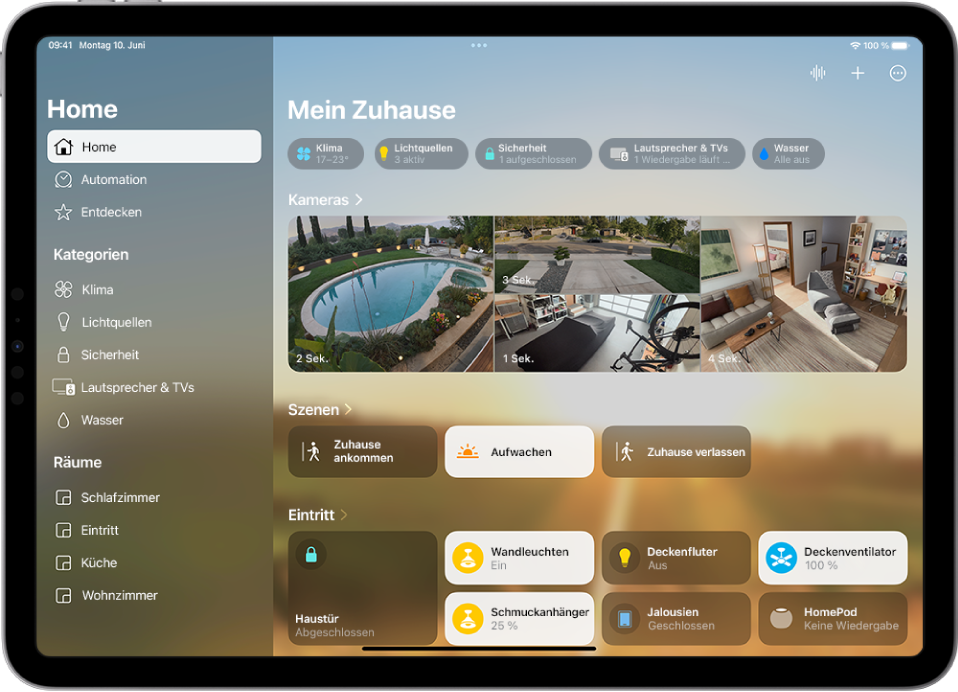
Home – Übersicht
Mit der App „Home“ kannst du deine Geräte leicht bedienen und steuern. Tippe in der App „Home“ auf „Zuhause“ in der Seitenleiste, um die folgenden Bereiche anzuzeigen:
App „Home“ bearbeiten
Du kannst die App „Home“ so organisieren, wie es für dich am besten ist.
Tippe auf „Home“ in der Seitenleiste und dann auf  und führe beliebige der folgenden Schritte aus.
 neben einem Bereich an eine neue Position. Tippe abschließend auf „Fertig“.
 und dann auf „Fertig“.
Tippe in der Seitenleiste auf „Entdecken“, um weitere Informationen zum Erstellen und Ausstatten eines Smarthomes mit deinen Apple-Geräten zu erhalten.
Siehe auch
Upgrade auf die neueste Version von Apple Home auf dem iPad
Sicherheitskameras in der App „Home“ auf dem iPad einrichten
Backup deiner Gesundheitsdaten erstellen
Upgrade auf die neueste Version von Apple Home
(...)
Copyright © 2025 Apple Inc. Alle Rechte vorbehalten.
Datenschutzrichtlinie Nutzungsbedingungen Verkauf und Rückerstattung Sitemap Verwendung von Cookies
Hallo, hast du dein Problem inzwischen lösen können? Ich habe nämlich genau das gleiche Problem. Ich besitze einen HomePod Gen 1 und ihn seit längerer Zeit nicht mehr verwendet. Jetzt habe wollte ich ihn aber wieder reaktivieren aber ich habe es bisher nicht mehr geschafft den HomePod in die Home App einzubinden. Der HomePod wird erkannt und ich kann auch die ersten Schritte zur Konfiguration ausführen. Ich komme bei der Seite "Persönliche Inhalte" aber nicht weiter, da es beim Betätigen der beiden Auswahlmöglichkeiten einfach nicht weitergeht und sie keine Funktion zeigen. Auch mehrmaliges zurücksetzen des HomePods, Neuinstallation der Home App und verwenden eines anderen iPhones ändern daran nichts.
Hallo, vielen Dank für dein Feedback. Es freut mich, dass es bei dir jetzt funktioniert. Dass es mit einer alten Firmwareversion auf dem HomePod zu tun haben könnte, habe ich schon vermutet. Aber wie hast du es denn geschafft die Firmware auf deinem HomePod zu aktualisieren, wenn du ihn nicht in der Apple Home App einbinden konntest. Meines Wissens ist bei der erster Version des HomePods die Firmwareaktualisierung mit mittels der Home App möglich. Oder gibt es da noch einen Trick?
Hmm. Vielen Dank für den Feedback... Aber dein neuer HomePod ist doch wahrscheinlich nicht mehr aus der 1. Generation. Bei den neueren HomePods und beim HomePod mini sollte man die Software meines Wissens nach ja notfalls auch den Anschluss mit einem Kabel am Mac wiederherstellen und updaten können.
Bei mir ist es nur so, dass es bei der 1. Generation ja noch keine Buchse zum Anschluss an einen Mac vorhanden ist und durch das Zurücksetzen auf den Auslieferungszustand mein WLAN-Passwort auch nicht mehr im HomePod steht. Daher kann mein HomePod leider auch kein automatisches Firmwareupdate durchführen, auch wenn er es wollte :-)
Aber vielleicht hat HDH ja noch einen Tipp für mich, wie er es am Ende dann doch geschafft hat das Problem zu lösen. Noch gebe ich die Hoffnung noch nicht auf...
Wo genau ist das Problem? Das musst du schon genauer beschreiben. Auf dem Display steht doch genau, was du tun musst.
LG, Dutchman
Mein HomePod erste Generation funktioniert schon länger nicht mehr und wurde bei Apple zum Recycling abgegeben. Der neue funktioniert problemlos.
Sehr gut, danke für dein Feedback 🙋🏻♀️
Gute Frage, mein neuer Homepod wird automatisch aktualisiert.
HomePod lässt sich nicht installieren